Зміст документа є важливою частиною будь-якої довгої роботи, яка допомагає читачам швидко орієнтуватися у структурі тексту. У Microsoft Word створення змісту стає простішим завдяки вбудованим інструментам. У цьому документі ми розглянемо, як правильно створити зміст у Word, включаючи налаштування заголовків, автоматичне генерування змісту та оновлення документа.
Крок 1: Налаштування заголовків
Перш ніж створювати зміст, потрібно правильно налаштувати заголовки у документі. Це забезпечує правильне відображення розділів у змісті.
Вибір стилів заголовків:
- Відкрийте ваш документ у Microsoft Word.
- Виберіть текст, який потрібно зробити заголовком.
- На вкладці “Головна” в групі “Стилі” виберіть стиль заголовка. Зазвичай використовуються “Заголовок 1” для основних розділів, “Заголовок 2” для підрозділів і “Заголовок 3” для підпунктів.
Застосування стилів:
- Для кожного розділу або підрозділу документу вибирайте відповідний стиль заголовка. Це дозволить Word правильно організувати їх у змісті.
Крок 2: Вставка змісту
Після того, як заголовки налаштовані, ви можете вставити зміст.
Переміщення до потрібного місця:
- Перейдіть до того місця у документі, де ви хочете вставити зміст (зазвичай на початку документа).
Вставка змісту:
- На вкладці “Посилання” натисніть кнопку “Зміст”.
- Виберіть один з автоматичних варіантів змісту, запропонованих Word, або натисніть “Вставити зміст”, щоб налаштувати його вигляд.
Налаштування змісту:
- Якщо ви вибрали “Вставити зміст”, у вікні “Зміст” ви можете налаштувати вигляд змісту, вибираючи стилі заголовків, що включатимуться, та інші параметри.
Крок 3: Оновлення змісту
Якщо ви вносите зміни у документ після вставки змісту, важливо оновити зміст, щоб відобразити нові дані.
Оновлення змісту:
- Клацніть правою кнопкою миші на змісті.
- Виберіть “Оновити поле”.
- Виберіть “Оновити всю таблицю” або “Оновити лише номери сторінок” відповідно до ваших потреб.
Перевірка змін:
- Переконайтеся, що всі заголовки та сторінки у змісті відображаються коректно після оновлення.
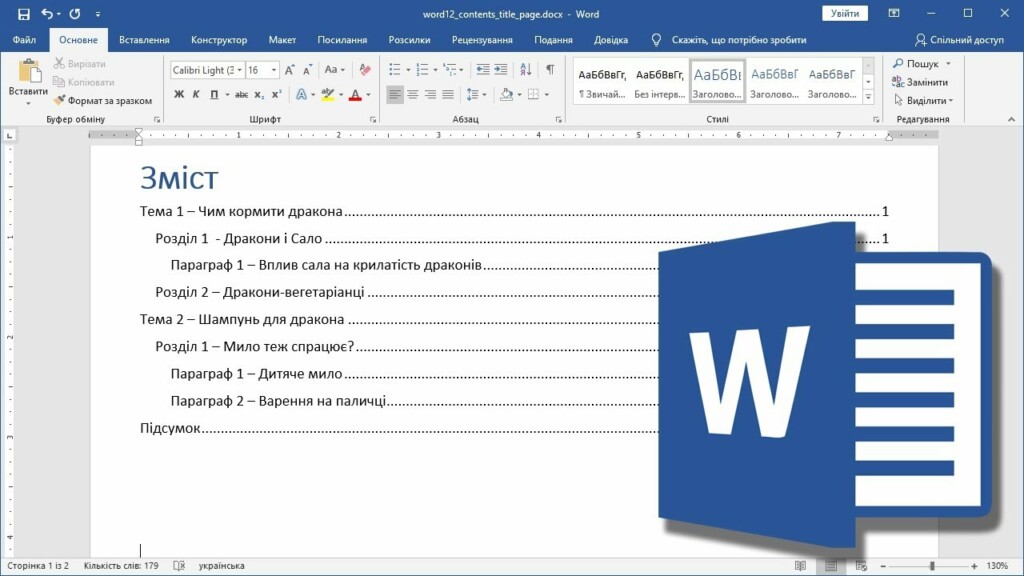
Створення змісту в Microsoft Word — це ефективний спосіб організувати документ і полегшити читачам навігацію. Налаштування заголовків, вставка змісту та його регулярне оновлення забезпечують зручність і точність документа. Дотримуючи цих кроків, ви зможете створити професійний і функціональний зміст у вашому документі.